顯示具有 科學教具 標籤的文章。 顯示所有文章

2019年10月29日 星期二

用 Micro:bit 連接 DS18B20 溫度感測器

有個專題需要用到防水型的溫度傳感器,網路上最便宜的一線式溫度傳感器就是 DS18B20 ,它又分成兩種,一種是類似電晶體外觀的結構,價格也很便宜。
圖片摘自蝦皮

另一種則是做成防水結構而且有延伸連結線的,方便我們做長距離的溫度偵測,如下:
圖片摘自蝦皮

至於與單晶片的連結方式,網路上有許多與 Arduino 的探討,但是在 Microbit 的部份,就缺少中文的部份,所以在搜尋研讀之後,就稍微整理一下,讓更多人方便運用這個溫度傳感器。

首先我們在 Microbit 中需要新增「擴展(Extensions)」函式,

接著在擴展的搜尋輸入欄位中,輸入「https://github.com/DFRobot/pxt-ds18b20」。


然後點選搜尋到的函式庫,將他加到你的專案中。

加完之後,你的 Microbit 程式畫面會多一個 DS18B20 的函式,如下:


點開 DS18B20 的函式,你會發現其中只有兩個函式,如下:

將 Microbit 與 DS18B20 配線如下:

在你的 Microbit 寫一個簡單的程式,看看結果是否可以得到溫度傳感器的溫度。


參考資料:

  1. Connect DS18B20 temperature sensor to micro:bit
  2. micro:bit and DS18B20 temperature sensor example
  3. 我寫的範例

2019年7月25日 星期四

Arduino 與 溫濕度計DHT11

這篇文章是參考小狐狸事務所-Arduino 溫濕度感測器 DHT11 測試 而改寫的。

原因是最近帶學生做的一個專題中,我們需要用 Arduino 讀取溫溼度計的值,所以找了相關的資料,但是因為使用本機安裝的 Arduino IDE 時總是覺得有些跑不動,所以後來都是使用 Arduino 官網的 online Editor 來使用,因此用這篇部落格來稍微解釋一下怎麼在 online Editor 中安裝 DHT11 所需要的 Library 。

首先我們進入 online Editor 的畫面:


畫面共分成三區,最右邊是程式編輯區,最左邊是選單區,上圖目前選的是 Skechbook (程式區) ,中間那區則是選單項目所對應的項目,目前可以看到我的程式區中的程式項目。

在程式中,我們可以看到這個溫濕度偵測器的需要 include (包含)一個 "DHT.h" 的函式庫進來(下圖紅色區域中)。


對於剛接觸程式的同學來說,可能有些不清楚什麼是包含一個函式庫進來。

想像一下,你現在要去日本,可是你不會說日語,所以你準備一台翻譯機,裡面存了一些常用的日語,所以你可以直接將你需要的日語點出來,讓翻譯機發音給你說話的對象,這樣他就知道你要說什麼了。

針對不同的偵測器(硬體),程式無法直接與他溝通,所以出產這些硬體的公司就會配合這些硬體,寫好一些程式看得懂的小程式(函式),這時候我們用到這些硬體的人,只要直接運用他們的函式,我們就可以讓我們的程式跟這些硬體進行溝通了。

要去那裡尋找這個函式呢?

首先點選選單區的 Libraries ,然後在 SEARCH LIBRARIES 中輸入 dht 進行搜尋,接著你可以找到與 dht 相關的函式庫。下圖顯示我們找到一個 DHT SENSOR LIBRARY  ,下方甚至可以直接點開範例 Examples 來參考這個函式的使用方法。

當你的游標移到這個函式名稱上面時,你會發現畫面出現 INCLUDE 的字樣,點擊它就可以直接將函式庫包含到你的程式中,如下圖右側方塊。


有沒有可能在搜尋的時候並沒有找到可以用的函式庫?
當然,這時候你就需要用匯入(Import)的方式,將適當的函式庫加到你的 online Editor 中。

這個適當的函式庫當然是要努力的區搜尋看看,但是關於這個 DHT11 的函式庫,網路上已經有很多說明了,在小狐狸的文章中,也指出來我們可以到 Github 中去下載,路徑如下:
http://github.com/adafruit/DHT-sensor-library

進入上述函式庫的 Github 連結之後,我們可以看到以下畫面,

點選右側的 Clone or download ,會出現以下畫面,請點選 Download ZIP 來下載函式庫的 ZIP 壓縮檔。

下載之後,通常檔案會放在下載區。


回到 online Editor 的 Libraries ,點選 IMPORT 進行匯入函式庫的動作。

點選之後會出現另一個畫面,請繼續點選 IMPORT 按鈕。

然後透過對話框選取剛剛下載的檔案,接著按下開啟就完成函式庫匯入了。

完成函式庫匯入之後,就應該可以在搜尋函式庫中找到 DHT11 的函式庫了。

程式碼連結
計算露點溫度的程式
DHT11的接線方式可以參考這個網站

2019年3月13日 星期三

線上量角器

在協助學生進行專案研究時,我們發現想測量照片中的夾角,卻突然找不到量角器,怎麼辦?

於是我只好呼叫「谷歌大神」,大神果然不負我的期望,一下子就給了我「線上量角器」。


只要上傳照片,他就會將照片放到量角器的背景,方便你測量。

你可以用滑鼠點選量角器的中心區域來移動量角器的位置。

但是果你的起始點如上面第二張圖那樣,位於負角的位置,很可惜,這個量角器不能旋轉,所以沒有辦法,但是我們可以先用別的軟體將照片輕易的轉成有一邊為0度角,這樣就可以測量夾角了!


2018年10月14日 星期日

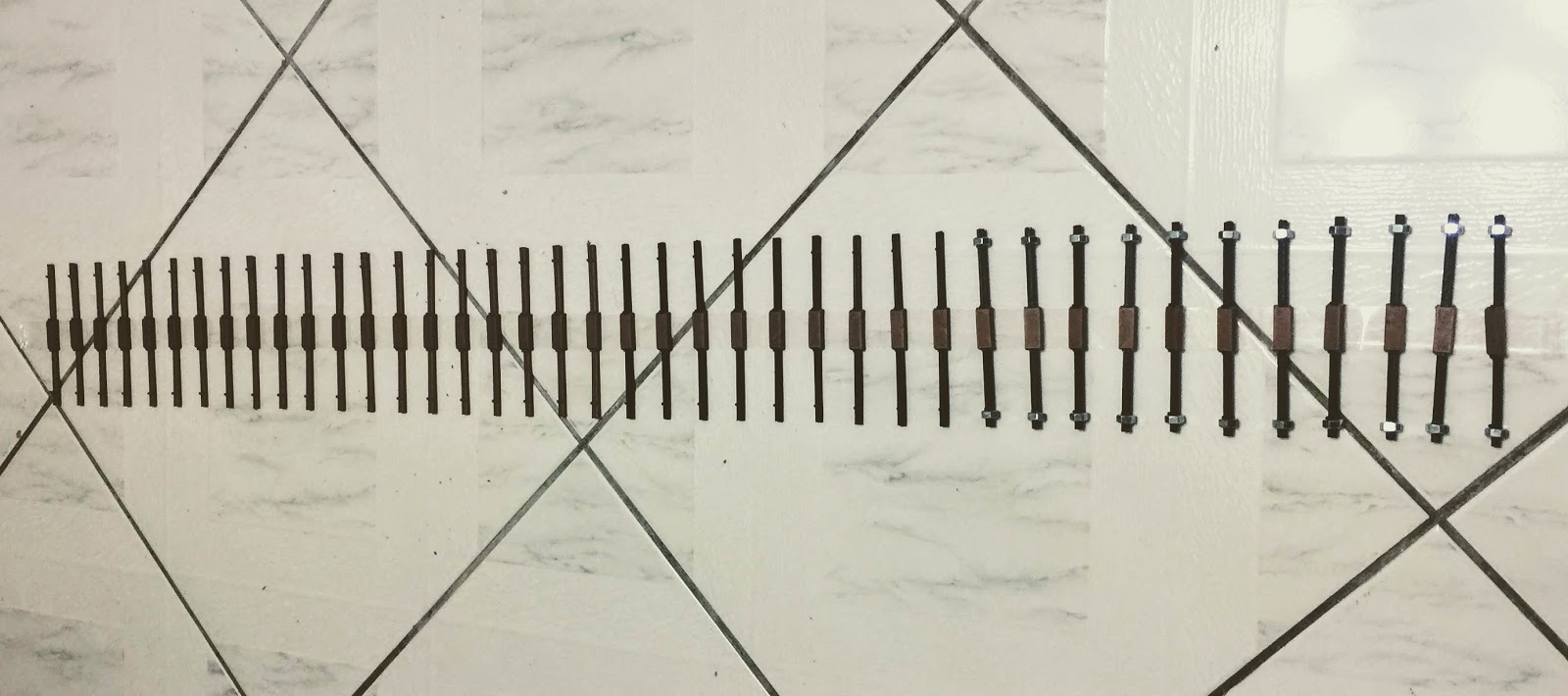
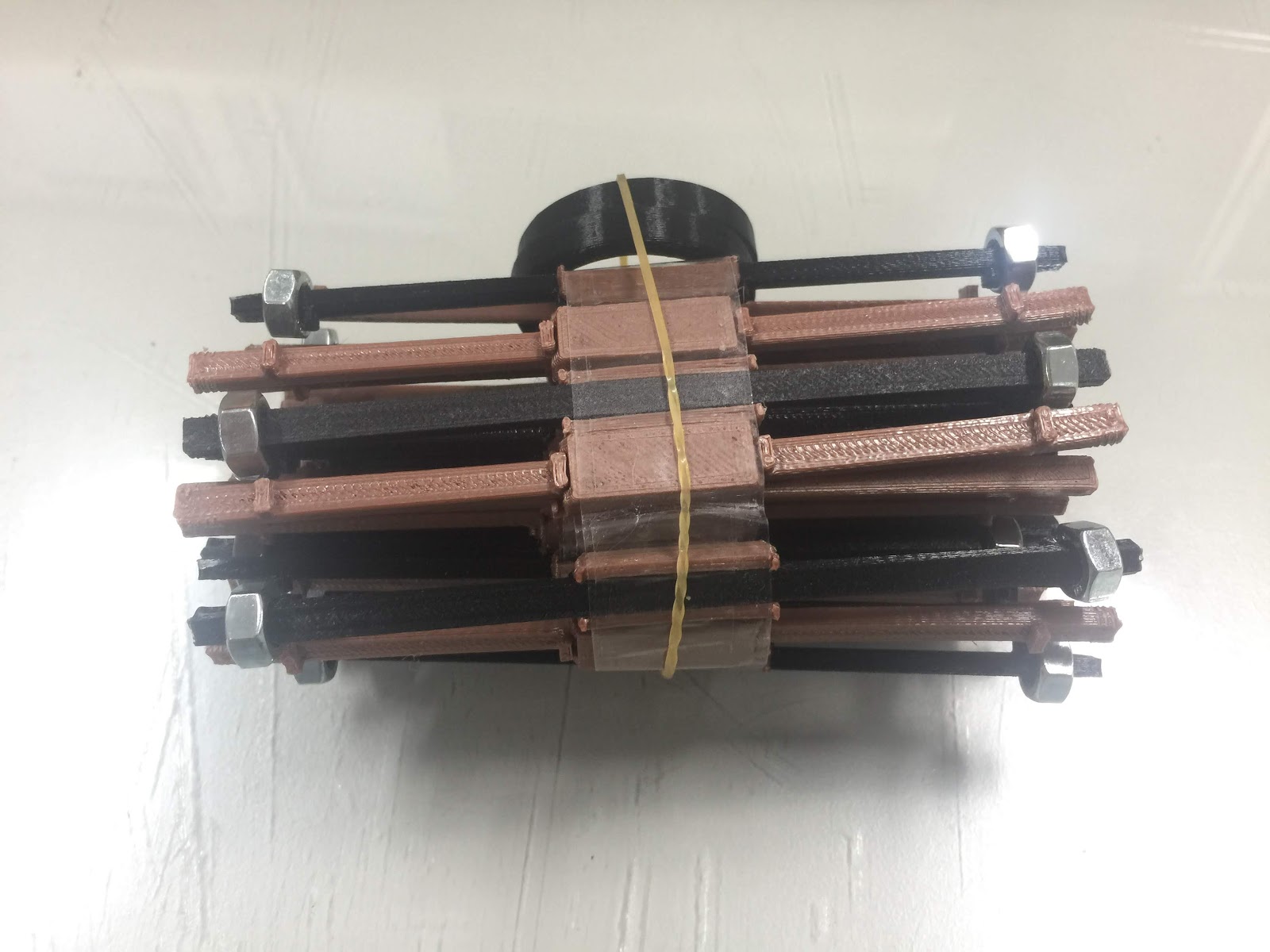
波動的教具

目前進度在教波動,前兩年在教這個單元的時候,就想設計一個教具來演示,希望可以讓孩子更清楚波的一些性質,可惜那個以水為介質的教具,結果並不理想。


這次的教學,我希望能夠有一個對單個波或是波與波之間的干涉比較容易觀察的教具,偶然機會看到 Youtube 中的影片,這是一個很好的教具,波的形狀非常容易觀察,但是這樣的教具我們可以自己做嗎?


在經過兩天的思考、設計、試組裝、調整、測試之後,我終於設計出一個比較容易製作與執行的波的教具,拜 3D 列印的方便性,中間的失敗與修改大約有五次的修正,但是很快的就可以得到新的成品來進行測試。


目前第一套成品組裝完畢,等下週架設之後,就可以有進一步的測試結果可以參考了!


20181016補充
今天總算架起來拍成影片:
連續的波動

波的反射-由輕到重

波的反射-由重到輕

駐波


2018年10月5日 星期五

顯微靜下的世界

第三次科學研究社的課程,我們試用3D設計的手機-顯微鏡轉接頭,讓我們的眼睛可以從小小的目鏡脫離,更可以讓幾個同學一起觀察顯微鏡下的變化、討論實驗的內容。


今天我們做的是不同溶液中結晶,有硫酸銅、葡萄糖、硝酸鉀、碳酸鈉,還有醬油。

你猜的出誰是誰嗎?


2018年9月19日 星期三

沈降實驗與布朗運動

在液體中的顆粒,會因為其質量的不同,而有不同的沉降速度。

今天在科學研究社中,我們分成五組,各自取了不同比例的碎石頭、細沙、泥土,裝入罐子之後,再裝入清水,使水裝入之後的液面高度約為8分滿,蓋上上蓋之後,充分的搖動,使其中的水、碎石頭、細沙及泥土等,充分混合在一起,在靜置於桌面,我們發現,首先沈降到罐子底部的是顆粒較大的石頭,接著是細沙,之後更細的泥土與水混成混濁的泥水,大約要等到20分鐘之後,才可以看到逐漸變清的液體出現,也就是說這些泥土的沈降速度非常的慢。

為什麼會有這些現象發生?

其實這些與布朗運動有相當的關係,我們也可以透過這個實驗了解為什麼PM2.5的細懸浮微粒會有非常長的沈降時間,甚至是幾乎不會沈降的隨風逐流。

簡單的說,在氣體或是液體當中,因為分子的自由移動與碰撞,使得空氣中或是水中的其他分子都會被撞擊到,質量大的物體,幾乎不受撞擊的影響,因此不會改變運動的方式,但是體積越小、質量越小的物體,被撞擊之後就會朝著被撞擊的方向移動,這就是布朗運動,所以當粉塵顆粒太小、或是泥沙的顆粒太小,他們就會受到氣體分子或是液體分子的碰撞,而不斷的改變方向,因此難以沈降。

觀察空氣中的布朗運動,我們可以在陽光下,拿一塊乾布,輕輕拍一下,就會有許多的灰塵揚起,仔細觀察這些灰塵的運動軌跡,我們就可以感受的氣體分子的撞擊力道了。


布朗運動示意圖摘自維基百科